
PrL的负能量场

有的没的
  1. npm安装chrome devtool mcp之后,gemini打开表示连不上。


    手动运行一下会提示:
    (.venv) @-Pro ~ % npx chrome-devtools-mcp@latest --help
    npm error code EACCES
    npm error syscall mkdir
    npm error path /Users/.npm/_cacache/index-v5/1c/19
    npm error errno EACCES
    npm error
    npm error Your cache folder contains root-owned files, due to a bug in
    npm error previous versions of npm which has since been addressed.
    npm error
    npm error To permanently fix this problem, please run:
    npm error   sudo chown -R 501:20 "/Users//.npm"
    npm error A complete log of this run can be found in: /Users//.npm/_logs/2026-01-09T08_47_57_516Z-debug-0.log

    所以还是npm的root权限问题, 所以需要输入:sudo chown -R 501:20 "/Users/[userName]/.npm"
  2. 总结一下最后给大家上的两天的机电综合实训的课

    复现了闪烁的题目,首先是让大家去用柜子里的拨杆来控制两灭

    然后是拨杆拨上去了进行闪烁

    然后是hmi,首先把物理的灯,搬到hmi上

    然后是学hmi的按钮输入,让hmi的按钮和现实中的拨码都能开始和停止led的闪烁、停止。


    #plcTask
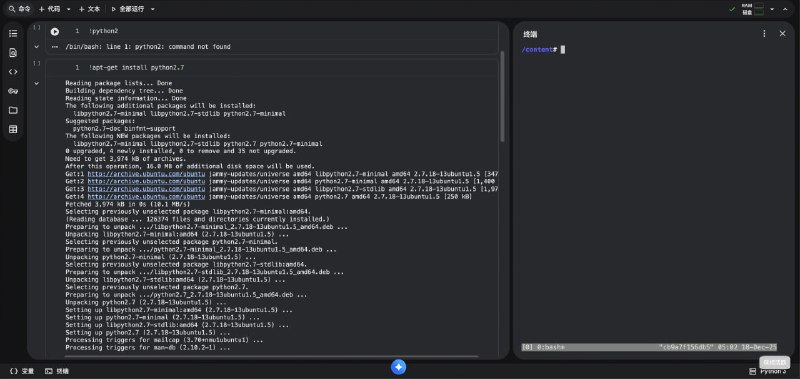
  3. 每次重新配置python环境都很痛苦。。

    注意,macport在安装python时,不仅要安装py314之类的,还需要安装py314-pip!

    否则的话,系统还是调用默认带的pip,容易把依赖装到默认的解释器的目录。
  4. 论文翻译workflow:
    0.在conversation中设置system prompt
    1. 从word中粘贴到typora
    2. 补齐其中缺失的数学公式(可以直接不用上下标,llm可以认出来)。补全粘不过来的图、表,加入占位符如[figure]。辨别方法很简单,首先看看有没有异常空格,有的话一般就是粘贴过程中出现缺失
    3. 让llm翻译
    4. 翻译后,按照自然段,一段一段的来,从OWU里复制,粘贴到word。粘贴到原有中文之前,中文不要删除,然后进行中英对照检查、修改。

    ps: 上下标快捷键是cmd加shift加
  5. Visual Studio Code里写C代码并且运行的最舒服的方法还是code runner插件。

    然后需要在插件settings里勾以下几个选项:
    1. run in terminal
    2. file directory as CWD

    然后,vsc的run键会记住上一次选择的run的方式。所以只要之前用的code runner跑的C源代码,那么下一次直接点击run button就行了。

    #programming
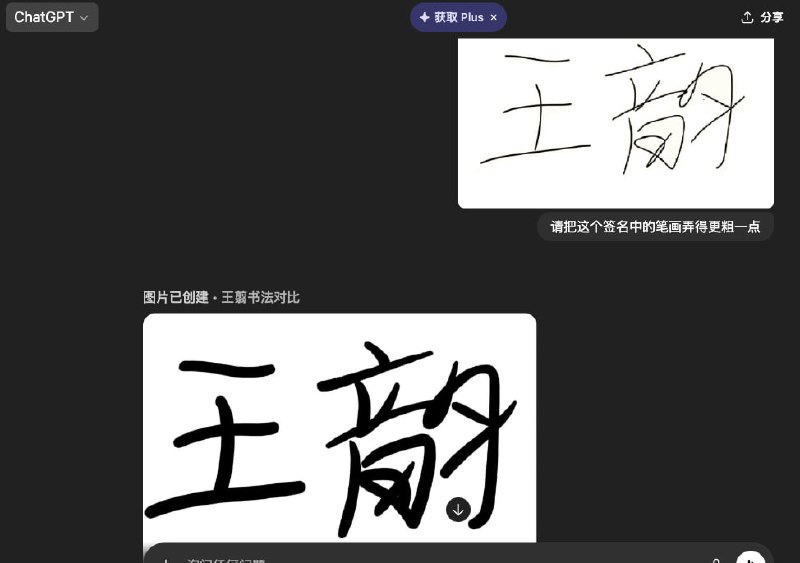
  6. 研究了一上午怎么用pixelmator增加扫描版签名的笔画调节粗细失败。。

    结果用chatgpt立马解决了= =

    哎 无奈呀~ 有的时候就是不如ai 最可怕的是你对此浑然不知

    —-

    尝试:

    方法一:扩大选区并填充 (推荐,效果通常最好)
    
    这种方法通过选择签名的像素,然后扩大这个选区,再填充来达到增粗的效果。
    
    复制图层: 总是先复制你的签名图层 (Command + J),这样你可以在不破坏原始签名的情况下进行尝试。
    选择签名像素:
    确保你的签名图层是选中的。
    按住 Command 键,然后点击签名图层的缩略图 (在图层面板中)。这将自动选择图层上所有非透明的像素,即你的签名。
    扩大选区:
    去菜单栏:选择 (Select) > 修改 (Modify) > 扩展 (Expand)...
    在弹出的窗口中,输入一个像素值。通常从 13 像素开始尝试,看看效果。值越大,笔画越粗。点击“确定”。
    提示: 如果你觉得边缘不够平滑,可以在扩大选区之前,先进行 选择 (Select) > 修改 (Modify) > 羽化 (Feather)...,设置一个 0.51 像素的值,可以使边缘更柔和。
    填充选区:
    确保你的前景色是黑色(或你签名笔画的颜色)。
    去菜单栏:编辑 (Edit) > 填充 (Fill)。选择“前景色 (Foreground Color)”或“颜色 (Color)”并选择黑色。
    或者,直接按下 Option + Delete (Mac) 或 Alt + Backspace (Windows) 来填充前景色。
    取消选择: 按 Command + D 取消选区。
    现在你的签名笔画应该明显增粗了。