

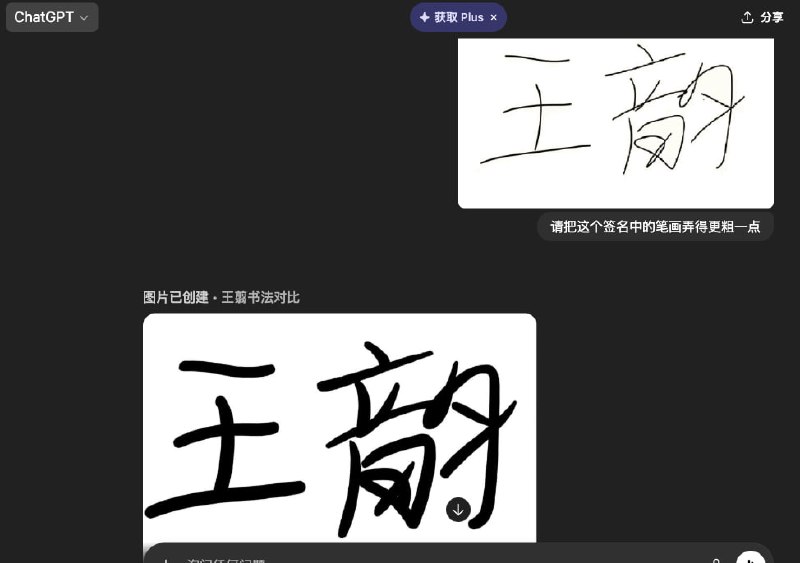
结果用chatgpt立马解决了= =
哎 无奈呀~ 有的时候就是不如ai 最可怕的是你对此浑然不知
—-
尝试:
方法一:扩大选区并填充 (推荐,效果通常最好)

这种方法通过选择签名的像素,然后扩大这个选区,再填充来达到增粗的效果。

复制图层: 总是先复制你的签名图层 (Command + J),这样你可以在不破坏原始签名的情况下进行尝试。
选择签名像素:
确保你的签名图层是选中的。
按住 Command 键,然后点击签名图层的缩略图 (在图层面板中)。这将自动选择图层上所有非透明的像素,即你的签名。
扩大选区:
去菜单栏:选择 (Select) > 修改 (Modify) > 扩展 (Expand)...
在弹出的窗口中,输入一个像素值。通常从 1 到 3 像素开始尝试,看看效果。值越大,笔画越粗。点击“确定”。
提示: 如果你觉得边缘不够平滑,可以在扩大选区之前,先进行 选择 (Select) > 修改 (Modify) > 羽化 (Feather)...,设置一个 0.5 到 1 像素的值,可以使边缘更柔和。
填充选区:
确保你的前景色是黑色(或你签名笔画的颜色)。
去菜单栏:编辑 (Edit) > 填充 (Fill)。选择“前景色 (Foreground Color)”或“颜色 (Color)”并选择黑色。
或者,直接按下 Option + Delete (Mac) 或 Alt + Backspace (Windows) 来填充前景色。
取消选择: 按 Command + D 取消选区。
现在你的签名笔画应该明显增粗了。