
PrL的负能量场

有的没的
  1. claude code 增加提醒:https://linux.do/t/topic/1213841

    前置要求
    macOS 系统
    已安装 Claude 桌面应用 (Claude.app)
    terminal-notifier
    安装步骤
    1. 安装 terminal-notifier
    brew install terminal-notifier
    2. 添加通知脚本
    创建目录

    mkdir -p ~/.claude/hooks
    复制下面的notify.sh脚本到hooks目录下
    #!/bin/bash
    
    # Claude Code 用户操作通知脚本
    # 发送带自定义图标的 macOS 系统通知
    
    MESSAGE="${1:-Claude Code 需要您的操作}"
    
    # 使用自定义应用的 bundle ID 来发送通知
    # 这样左侧会显示 Claude.app 的图标
    terminal-notifier \
      -message "$MESSAGE" \
      -title "Claude Code" \
      -subtitle "请检查终端" \
      -sender "com.anthropic.claudefordesktop" \
      -sound default
    
    exit 0

    添加权限

    chmod +x ~/.claude/hooks/notify.sh

    3. 配置 Claude Code hooks
    将下的内容合并到 ~/.claude/settings.json 的 hooks 部分。

    或者手动编辑 ~/.claude/settings.json,添加:
    {
      "hooks": {
        "Notification": [
          {
            "hooks": [
              {
                "type": "command",
                "command": "bash ~/.claude/hooks/notify.sh '有待处理的操作'"
              }
            ]
          }
        ]
      }
    }
    4. 测试通知
    bash ~/.claude/hooks/notify.sh '测试通知'
    第一次会出现授权,点击允许即可。

    image02
    image02
    758×282 40 KB
    再次测试发送通知,应该看到带 Claude 橙色图标的通知!

    工作原理
    脚本通过 terminal-notifier 的 -sender 参数指定 com.anthropic.claudefordesktop bundle ID,macOS 会自动使用该应用的图标显示通知。

    卸载
    rm -f ~/.claude/hooks/notify.sh
    然后从 ~/.claude/settings.json 中删除 hooks 配置。
  2. 按钮开关: ________________________
    选择开关 / 转换开关: ________________________
    限位开关 / 行程开关: ________________________
    微动开关: ________________________
    急停按钮: ________________________
    继电器: ________________________
    中间继电器: ________________________
    时间继电器: ________________________
    热继电器 / 过载继电器: ________________________
    接触器: ________________________
    辅助触点: ________________________
    断路器: ________________________
    小型断路器: ________________________
    塑壳断路器: ________________________
    熔断器: ________________________
    漏电保护器: ________________________
    接近开关 / 接近传感器: ________________________
    光电传感器 / 光电开关: ________________________
    压力开关: ________________________
    编码器: ________________________
    变频器: ________________________
    软启动器: ________________________
    伺服驱动器: ________________________
    可编程逻辑控制器: ________________________
    人机界面: ________________________
    电磁阀: ________________________
    电流互感器: ________________________
    常开触点: ________________________
    常闭触点: ________________________
  3. | 类别 | English Term(英文术语) | 中文译名 | 说明/常见缩写 |
    |------|--------------------------|----------|--------------|
    | 开关与按钮 | Push Button / Pushbutton Switch | 按钮开关 | 启动/停止按钮(PB) |
    | 开关与按钮 | Selector Switch / Rotary Switch | 选择开关 / 转换开关 | 多档位选择 |
    | 开关与按钮 | Limit Switch / Travel Switch | 限位开关 / 行程开关 | 机械位置检测 |
    | 开关与按钮 | Micro Switch | 微动开关 | 小型精密开关 |
    | 开关与按钮 | Toggle Switch | 拨动开关 | 翘板式开关 |
    | 开关与按钮 | Emergency Stop Button | 急停按钮 | 红色蘑菇头按钮(E-stop) |
    | 继电器与接触器 | Relay | 继电器 | 通用控制继电器 |
    | 继电器与接触器 | Intermediate Relay | 中间继电器 | 信号放大/隔离 |
    | 继电器与接触器 | Time Relay / Timer Relay | 时间继电器 | 延时控制(On-delay / Off-delay) |
    | 继电器与接触器 | Thermal Overload Relay | 热继电器 / 过载继电器 | 电机保护(OLR) |
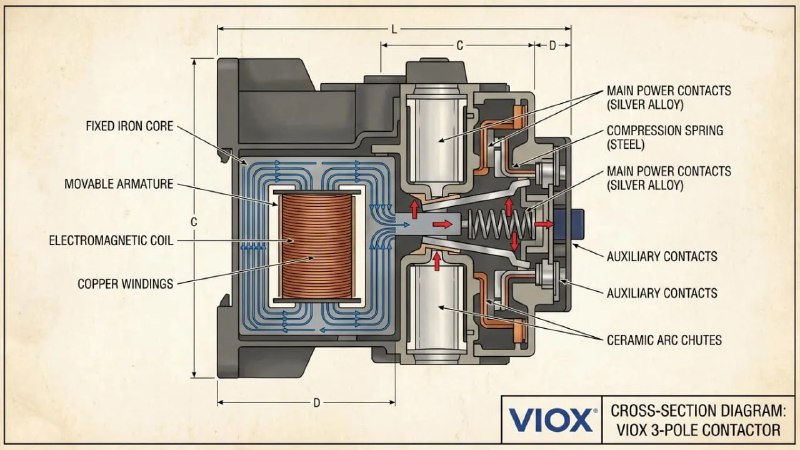
    | 继电器与接触器 | Contactor | 接触器 | 大电流切换(AC/DC接触器) |
    | 继电器与接触器 | Auxiliary Contact | 辅助触点 | 常开/常闭(NO/NC) |
    | 保护器件 | Circuit Breaker | 断路器 | 过流保护(MCB / MCCB) |
    | 保护器件 | Miniature Circuit Breaker | 小型断路器 | MCB |
    | 保护器件 | Molded Case Circuit Breaker | 塑壳断路器 | MCCB |
    | 保护器件 | Air Circuit Breaker | 框架断路器 | ACB |
    | 保护器件 | Fuse / Fuse Link | 熔断器 / 熔丝 | 短路保护 |
    | 保护器件 | Residual Current Device | 漏电保护器 | RCD / RCCB / ELCB |
    | 传感器 | Proximity Switch / Sensor | 接近开关 / 接近传感器 | 电感式/电容式 |
    | 传感器 | Photoelectric Sensor / Switch | 光电传感器 / 光电开关 | 对射/反射式 |
    | 传感器 | Pressure Switch | 压力开关 | 气压/液压检测 |
    | 传感器 | Temperature Switch / Thermostat | 温度开关 / 温控器 | 温度保护 |
    | 传感器 | Level Switch / Float Switch | 液位开关 / 浮球开关 | 液位检测 |
    | 传感器 | Encoder | 编码器 | 旋转位置反馈(增量/绝对值) |
    | 驱动与控制设备 | Variable Frequency Drive / Inverter | 变频器 | VFD / 变频调速 |
    | 驱动与控制设备 | Soft Starter | 软启动器 | 电机软启动 |
    | 驱动与控制设备 | Motor Starter | 电机启动器 | 直接启动器(DOL) |
    | 驱动与控制设备 | Servo Drive / Servo Amplifier | 伺服驱动器 | 精密位置控制 |
    | 驱动与控制设备 | Programmable Logic Controller | 可编程逻辑控制器 | PLC |
    | 驱动与控制设备 | Human Machine Interface | 人机界面 | HMI / 触摸屏 |
    | 其他控制器件 | Solenoid Valve | 电磁阀 | 气动/液压控制 |
    | 其他控制器件 | Current Transformer | 电流互感器 | CT |
    | 其他控制器件 | Voltage Transformer | 电压互感器 | PT / VT |
    | 其他控制器件 | Reactor / Inductor | 电抗器 | 谐波抑制 |
    | 其他控制器件 | Contactor Coil | 接触器线圈 | 吸合线圈 |
    | 触点类型 | Normally Open Contact (NO) | 常开触点 | 吸合后闭合 |
    | 触点类型 | Normally Closed Contact (NC) | 常闭触点 | 吸合后断开 |
  4. GitHub - jlcodes99/cockpit-tools: 🚀 通用 AI IDE 账号管理工具:支持 Antigravity / Codex / GitHub Copilot / Windsurf / Kiro,多账号切换、配额监控、自动唤醒与多开实例管理。 🚀 Universal AI IDE account manager for Antigravity / Codex / GitHub Copilot / Windsurf / Kiro, with multi-account switching, quota monitoring, wake-up automation, and multi-instance management.
    https://github.com/jlcodes99/cockpit-tools
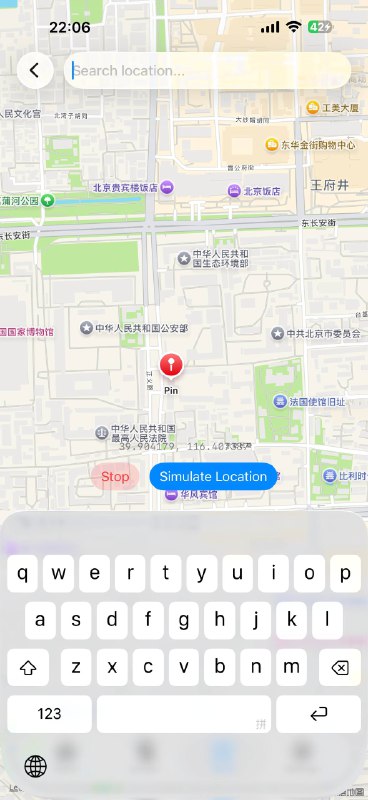
  5. 🗺️ 纯设备端使用虚拟定位,支持 iOS 26

    📱手机从 App Store 安装 LocaldevVPN ,手机 证书签名安装 StikDebug IPA
    电脑安装 Jitterbug
    https://github.com/osy/Jitterbug/releases/tag/v1.3.1 手机连接电脑,电脑打开 Jitterbug exe 运行,手机会弹窗并信任,后会生成一个配置文件,文件名类似
    00008140-001825511433001C.mobiledevicepairing

    把配置文件分享到手机上保存在文件内
    📱打开 Wi-Fi,打开 LocaldevVPN 开启 VPN,打开 StikDebug 选择配置文件,在 Tools 选择虚拟定位就能开始用
  6. 从packycode 小小福利:我们决定维护一个公益 codex api 池子,免费提供给佬友们使用~继续讨论:

    开始之前确保你已经安装好了 codex 并且已经配置过了 codex 的配置
    如果没有请看一下我的历史帖子。

    简单快速的过一遍如何在 vscode 中使用:

    首先先去安装 codex 插件


    我们只需要修改.codex 中的
    auth.json:
    {
      "OPENAI_API_KEY": "公益key"
    }

    config.toml:
    model_provider = "packycode"
    model = "gpt-5"
    model_reasoning_effort = "high"
    disable_response_storage = true
    
    
    [model_providers.packycode]
    name = "packycode"
    base_url = "http://oai-api.fkclaude.com/v1"
    wire_api = "responses"
    env_key = "packycode" 

    这里就配置完了 codex 了

    现在回到 vscode 中
    打开 vscode 的 settings.json加上以下代码:
    "chatgpt.apiBase": "https://oai-api.fkclaude.com/v1",
      "chatgpt.config": {
        "preferred_auth_method":"apikey"
      }

    然后重启 vscode 开始享受~

    不挨个回答了,报 401 的均是 key 配置不对,请自行检查
  7. npm应该就用nvm安装 这样所有的包配置都是放在HOME文件夹了,不存在权限问题。

    之前用的pkg installer安装的npm,所有操作都需要root权限,让我饱受折磨这么久···


    然后发现,macports真的比brew好,尤其是对于老系统这一块的。

    brew不会准备对老系统的二进制文件,安装啥都需要编译。

    但是ports都有!!
  8. mcp列表备份
    macos:
     "mcpServers": {
        "chrome-devtools": {
          "command": "npx",
          "args": [
            "chrome-devtools-mcp@latest"
          ]
        },
        "excel": {
                "command": "npx",
                "args": ["--yes", "@negokaz/excel-mcp-server"],
                "env": {
                    "EXCEL_MCP_PAGING_CELLS_LIMIT": "4000"
                }
            },
        "word-document-server": {
          "command": "uvx",
          "args": [
            "--from",
            "office-word-mcp-server",
            "word_mcp_server"
          ]
        }
      },

    win:
     "mcpServers": {
        "chrome-devtools": {
          "command": "npx",
          "args": [
            "chrome-devtools-mcp@latest"
          ]
        },
        "word-document-server": {
          "command": "uvx",
          "args": [
            "--from",
            "office-word-mcp-server",
            "word_mcp_server"
          ]
        },
        "excel": {
          "command": "cmd",
          "args": [
            "/c",
            "npx",
            "--yes",
            "@negokaz/excel-mcp-server"
          ],
          "env": {
            "EXCEL_MCP_PAGING_CELLS_LIMIT": "4000"
          }
        }
      }