Search: #plc

  1. 目前西门子博图最强的mcpGitHub - bulaofen0036-coder/TIA_Portal_Openness_MCP: Drive Siemens TIA Portal V20/V21 (STEP 7, WinCC Unified) from any MCP client — create projects, generate PLC & HMI, compile & diagnose. Prebuilt runtime, no Openness coding required. · GitHub

    目前西门子博图最强的mcp


    GitHub - bulaofen0036-coder/TIA_Portal_Openness_MCP: Drive Siemens TIA Portal V20/V21 (STEP 7, WinCC Unified) from any MCP client — create projects, generate PLC & HMI, compile & diagnose. Prebuilt runtime, no Openness coding required. · GitHub
    https://github.com/bulaofen0036-coder/TIA_Portal_Openness_MCP


    #plc

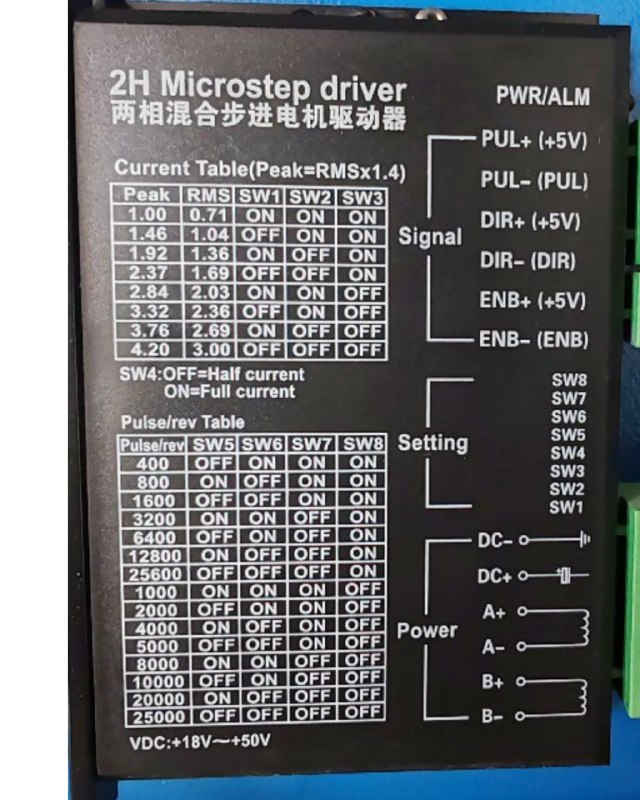
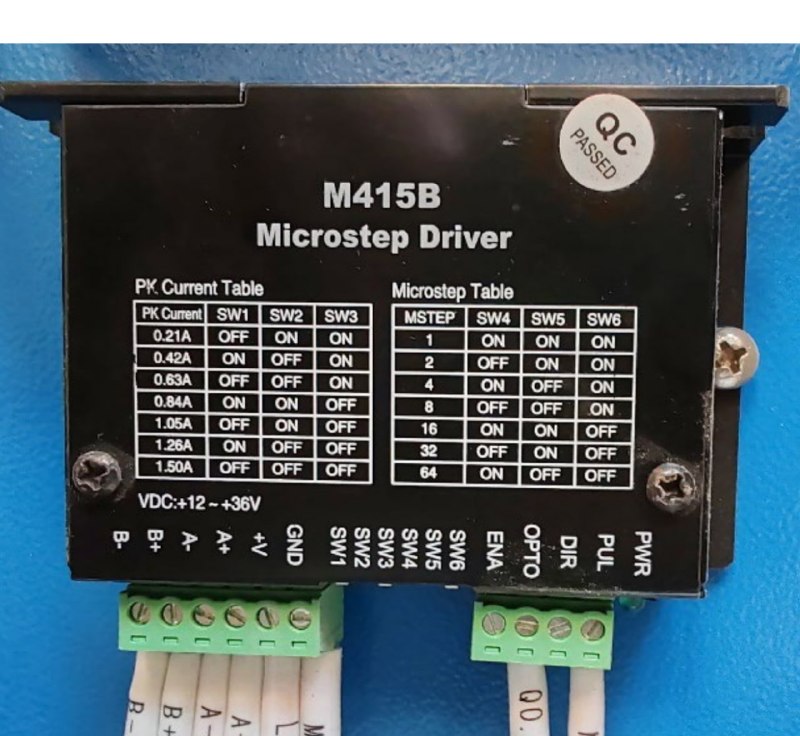
  2. 步进电机的脉冲对应关系计算第一种,直接看第一列就直接写了360度需要多少脉冲第二种, 这种写法是,脉冲数 = mstep x (360/1.8)#plc步进电机的脉冲对应关系计算第一种,直接看第一列就直接写了360度需要多少脉冲第二种, 这种写法是,脉冲数 = mstep x (360/1.8)#plc

    步进电机的脉冲对应关系计算


    第一种,直接看第一列就直接写了360度需要多少脉冲

    第二种, 这种写法是,脉冲数 = mstep x (360/1.8)

    #plc

  3. 在规范的电气制图中,单字母代号通常代表一个大类

    在规范的电气制图中,单字母代号通常代表一个大类。为了更精确地识别元件,标准引入了双字母组合:
    SA:转换开关 / 选择开关 (Switch, Accessory/Selector)
    SB:按钮开关 (Switch, Button)
    SQ:位置开关 / 限位开关 (Switch, Quantity/Position)
    常见的相关代号
    如果您在看 PLC 图纸,通常还会看到这些好搭档:
    KM:接触器 (Contactor, Motor)
    KA:中间继电器 (Relay, Auxiliary)
    HL:指示灯 (Light)


    #plc

  4. 梯形图的prompt搞好了!!进行了测试,非常好用,gemini2.5pro下生成的梯形图完美符合要求剩余任务1.需要扩充prompt里面可以调用的块的罗列,包括一些高级快,让llm知道2. 把这个让其他AI审一下看看有没有需要修改的地方3. 最后那一句话说,再梯形图之前不要给任何回复,试了几下,L L M都给了相应的一些解释,包括对变量的一些解释

    梯形图的prompt搞好了!!


    进行了测试,非常好用,gemini2.5pro下生成的梯形图完美符合要求


    剩余任务
    1.需要扩充prompt里面可以调用的块的罗列,包括一些高级快,让llm知道
    2. 把这个让其他AI审一下看看有没有需要修改的地方
    3. 最后那一句话说,再梯形图之前不要给任何回复,试了几下,L L M都给了相应的一些解释,包括对变量的一些解释。所以说这句话是没有用的。可以考虑修改一下


    #plc
    ladderLogic.md
    4.2 KB

  5. 安装完博图,如果我的电脑里面多了simatic shell,那么这样处理:安装西门子博图软件后,设备和驱动器中会多了一个Simatic Shell文件夹,还在C盘驱动器的前面,看起来碍眼又无用,强迫症必须要解决它

    安装完博图,如果我的电脑里面多了simatic shell,那么这样处理:


    安装西门子博图软件后,设备和驱动器中会多了一个Simatic Shell文件夹,还在C盘驱动器的前面,看起来碍眼又无用,强迫症必须要解决它。

    1. Win+R打开运行

    2. 在注册表中,选中HKEY_LOCAL_MACHINE\HKEY_LOCAL_MACHINE\SOFTWARE,然后Ctrl+F查找“Simatic Shell”,注意空格

    3. 将搜索到的项目,“数据”值为“Simatic Shell”的文件夹整个删除

    4. 之后按F3继续查找下一个,重复步骤3,直到搜索不到为止

    5. 在注册表中,定位到
    HKEY_CURRENT_USER\SOFTWARE\Microsoft\Windows\CurrentVersion\Explorer\MyComputer\NameSpace
    删除项:{59B0F512-BD54-46F7-A872-039788A3A5AD}

    6. 重新打开计算机(我的电脑),Simatic Shell文件夹消失

    #plc

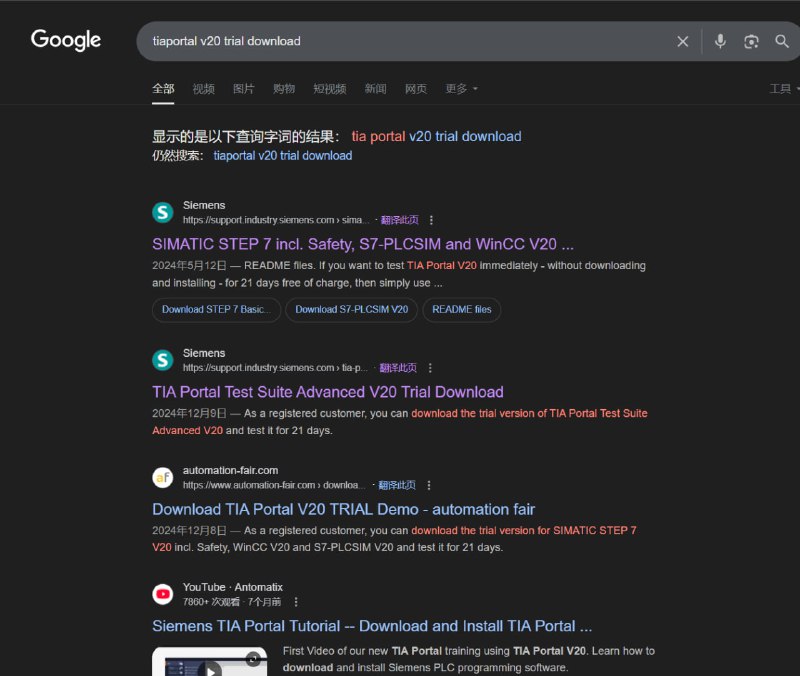
  6. 其实西门子全家的东西 都可以在官网下到安装包比如tia portal,就搜索: tiaportal v20 trial download其他的比如plcsim adv, 一样的套路,都是官网下载,但是需要先登录siemens账户

    其实西门子全家的东西 都可以在官网下到安装包

    比如tia portal,就搜索: tiaportal v20 trial download

    其他的比如plcsim adv, 一样的套路,都是官网下载,但是需要先登录siemens账户。反正免费注册。

    然后剩下的就是万能的ekb了


    #plc

  7. 【西门子1200PLC和G120变频器的Profinet通讯控制_保姆级教程-哔哩哔哩】

    【西门子1200PLC和G120变频器的Profinet通讯控制_保姆级教程-哔哩哔哩】

    https://www.bilibili.com/video/BV1ad3azsE6o

    #bm #plc

  8. 关于气路实验:气路接到台子上,台子上的气路开关,0点钟(旋到管子侧)是开,3点(远离管子)钟是关对于压缩机:紧急按钮按下去是通电,拔上来是启动

    关于气路实验:

    气路接到台子上,台子上的气路开关,0点钟(旋到管子侧)是开,3点(远离管子)钟是关

    对于压缩机:紧急按钮按下去是通电,拔上来是启动。然后气体开关旋到管子侧是开,旋到远端为关气。

    #plc

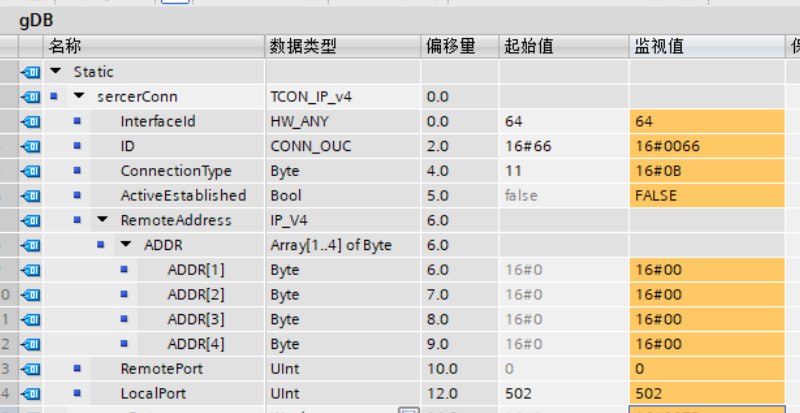
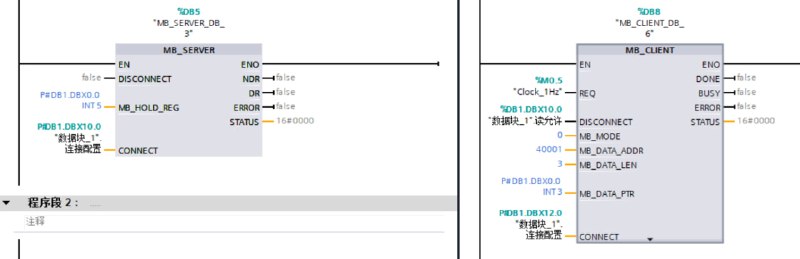
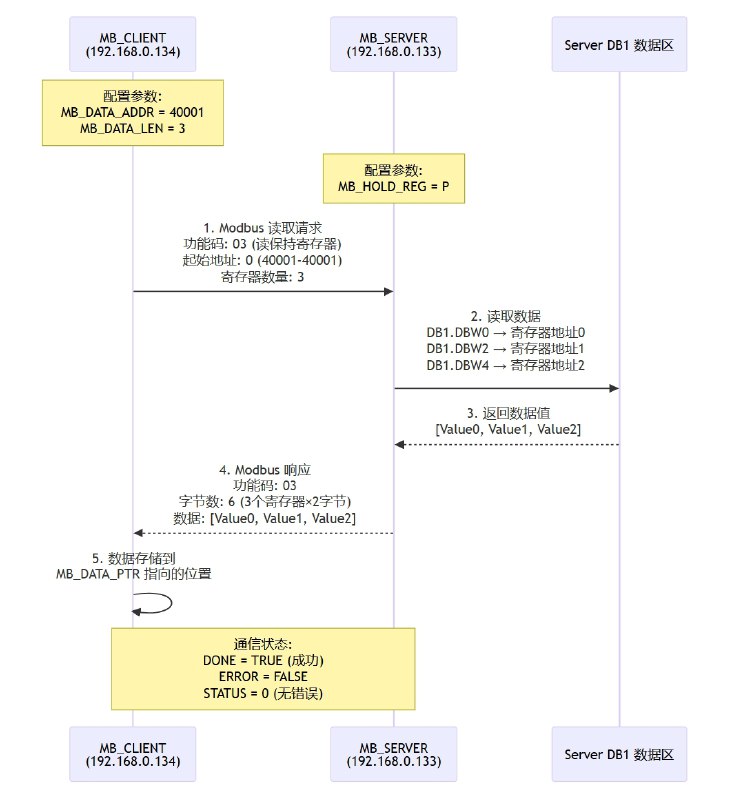
  9. 一个modbus-tcp的配置例子(mb_client\mb_server)图1为tia portal块配置 图2为通信流程图1. 客户端发起请求 - 读取从地址 40001 开始的 3 个保持寄存器(每个16位,即一个word或者一个int)2. 服务器查找数据 - 从 DB1.DBX0.0 开始的数据区读取对应值

    一个modbus-tcp的配置例子(mb_client\mb_server)

    图1为tia portal块配置 图2为通信流程图

    1. 客户端发起请求 - 读取从地址 40001 开始的 3 个保持寄存器(每个16位,即一个word或者一个int)

    2. 服务器查找数据 - 从 DB1.DBX0.0 开始的数据区读取对应值。
    从图上可见mb_server准备的寄存器区域可以比查询长度的长。

    数据映射关系:

    40001 (地址0) ↔️ DB1.DBW0
    40002 (地址1) ↔️ DB1.DBW2
    40003 (地址2) ↔️ DB1.DBW4

    3. 服务器响应 - 返回 6 个字节的数据(3个寄存器×2字节/寄存器)
    客户端接收 - 数据存储到 MB_DATA_PTR 指向的位置

    #modbus #plc

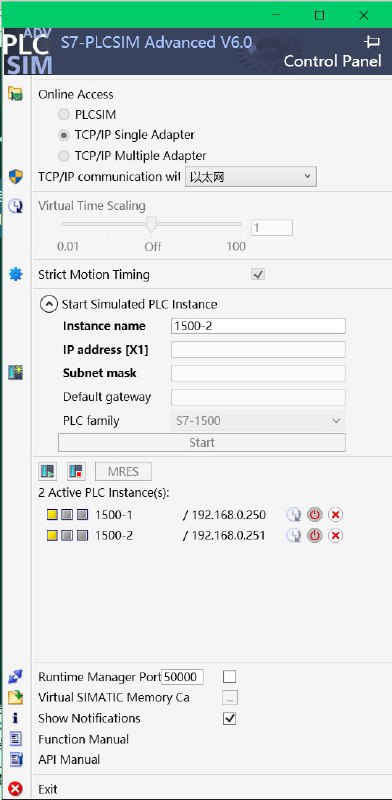
  10. 今天测试了单机模拟两台plc进行modbus实验是想到,带同学们进行双击plcsim adv实验的时候,既然可以ping的通本机模拟的plc,那么我也可以在本机模拟两台plc实验成功的前提就是可以ping的通plcsim adv的两台plc网络环境的设置方法和带同学们的一样:- 需要设置siemens plcsim adv adapter的ip为plc实例同网段(和宿主pcIP可以不一个网段)- 需要在实体adapter里勾上对号(此步也可能不需要)- tcp comm with <local>(无所谓应该,只要测试能ping同plc实例就可以)#plc #plcsim

    今天测试了单机模拟两台plc进行modbus实验

    是想到,带同学们进行双击plcsim adv实验的时候,既然可以ping的通本机模拟的plc,那么我也可以在本机模拟两台plc

    实验成功的前提就是可以ping的通plcsim adv的两台plc

    网络环境的设置方法和带同学们的一样:
    - 需要设置siemens plcsim adv adapter的ip为plc实例同网段(和宿主pcIP可以不一个网段)
    - 需要在实体adapter里勾上对号(此步也可能不需要)
    - tcp comm with <local>(无所谓应该,只要测试能ping同plc实例就可以)

    #plc #plcsim

  11. wincc rt adv 与本机 plcsim 进行测试通信的方法:使用TIA Portal V15.1创建 WinCC RT Advanced 与SIMATIC S7—1200间的通信连接.WinCC RT Advanced是用于基于PC可视化的运行系统软件

    wincc rt adv 与本机 plcsim 进行测试通信的方法:
    使用TIA Portal V15.1创建 WinCC RT Advanced 与SIMATIC S7—1200间的通信连接.

    WinCC RT Advanced是用于基于PC可视化的运行系统软件。

    本视频将介绍在TIA Portal V15.1中如何将程序下载至PLC中,并创建WinCC RT Advanced与SIMATIC S7—1200 PLC之间的通信连接。

    注意:

    1,为WinCC RT Advanced添加通信模块,选择以太网IP地址时以太网 IP

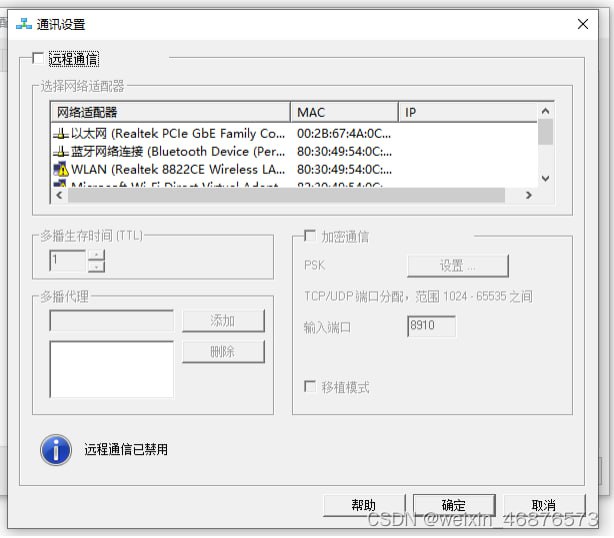
    2,创建WinCC RT Advanced与SIMATIC S7—1200间的通信连接时,HMI设备访问点设置需要与PG/PC相一致,否则无法与实际的 PLC 相通信。(依我看,纯 local 就选择 plcsimxxx,如果要和别机器通信就选.tcpip1)

    最后为大家演示WinCC RT Advanced仿真系统与S7—1200仿真系统的通信过程。

    视频参考


    #plc #wincc