有的没的
好文章!
写了clash的dns 污染问题,以及应该怎么配,做了很多实验
https://blog.echosec.top/p/dive-into-clash-dns/
顺便收藏 clash 和 shadowrocket 的配置手册:
https://wiki.metacubex.one/config/dns/#_1
以下这个Shadowrocket的配置手册直接宝藏!
https://lowertop.github.io/Shadowrocket/
—-
dns 配置总结
国外dns用 dot cf/Google➕remote(反正走 tcp,远方也能代理,也不依赖长连接)
国内dns用明文223、dnspod
节点解析用doh的223主备
#network
#network
写了clash的dns 污染问题,以及应该怎么配,做了很多实验
https://blog.echosec.top/p/dive-into-clash-dns/
顺便收藏 clash 和 shadowrocket 的配置手册:
https://wiki.metacubex.one/config/dns/#_1
以下这个Shadowrocket的配置手册直接宝藏!
https://lowertop.github.io/Shadowrocket/
—-
dns 配置总结
国外dns用 dot cf/Google➕remote(反正走 tcp,远方也能代理,也不依赖长连接)
国内dns用明文223、dnspod
节点解析用doh的223主备
#network
#network
现在使用https://1key.me 验证gemini 真方便
Google Gemini学生验证:
访问https://gemini.google/students/ 生成sheerid 的链接如https://services.sheerid.com/verify/67c8c14f5f17a83b745e3f82/?verificationId=68b8e16a57ab4b******
https://1key.me/ 打开
全局梯子到美丽国
点击开始验证按钮
排队等待执行就好了
image
重新打开https://gemini.google/students/ 页面绑定国内VISA卡信息,我用的是招商银行的
认证成功
image
记得到Google Play取消订阅,否则后面可能会自动扣款
#programming #ai
Google Gemini学生验证:
访问https://gemini.google/students/ 生成sheerid 的链接如https://services.sheerid.com/verify/67c8c14f5f17a83b745e3f82/?verificationId=68b8e16a57ab4b******
https://1key.me/ 打开
全局梯子到美丽国
点击开始验证按钮
排队等待执行就好了
image
重新打开https://gemini.google/students/ 页面绑定国内VISA卡信息,我用的是招商银行的
认证成功
image
记得到Google Play取消订阅,否则后面可能会自动扣款
#programming #ai
使用以下命令,在路由器上查看内网设备的 eui64 ipv6。替换下面xx为实际mac:
#network
ip -6 neigh | grep -i "xx:xx:xx:xx:xx:xx" | awk '{print $1}' | grep -i ':ff:fe' | grep '^[23]'#network
现在我们的每一个设备都有公网地址了,但要想被外部访问,需要防火墙放行才行。
ipv6 就不需要像 ipv4 进行转发了,直接放行端口甚至 ip 就行。
如上图所示,进入「网络 - 防火墙 - 通信规则」点击下面的添加按钮:
【常规设置】
协议:按需选择,注意 ping 使用的是 ICMP 协议,不是 TCP/UDP。
源区域:wan
目标区域:lan(如果要访问路由器自己则选择「设备」)
目标端口:自行设置
操作:接受
【高级设置】
地址族限制:仅 IPv6
保存一下就好。
注意,这样配置防火墙实际上是允许以 IPv6 访问任意子网设备的指定端口。
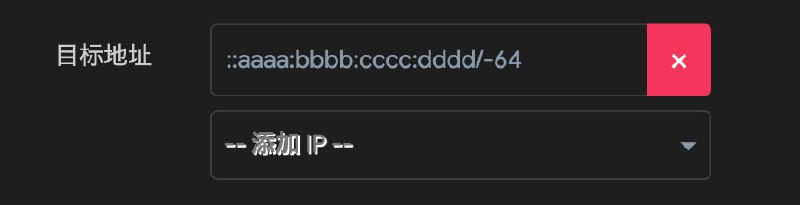
如果希望只放行特定的目标设备,可以指定 IP 后缀。因为运营商分配给我们的前缀是动态变化的,所以不能直接指定 IP,而后缀无论是使用 DHCPv6 还是 SLAAC(使用 eui64),经过配置都可以确保不变。然后添加防火墙规则时填写「目标地址」为 ::aaaa:bbbb:cccc:dddd/-64,其中 -64 的意思是匹配从右往左的 64 位。若部分系统不支持这种缩写,可以回退到 IPv4 的掩码表示形式:::aaaa:bbbb:cccc:dddd/::ffff:ffff:ffff:ffff。
附录
常见前缀
240e::/20: 中国电信
2409:8000::/20: 中国移动
2408:8000::/20: 中国联通
2000::/3: 全局单播地址。也就是全球可路由的公网地址。上述三个都属于这个。
FE80::/10: 链路本地地址。
2002::/16: 仅供 6to4 隧道使用
特殊地址
:: - 相当于 0.0.0.0
::1/128 - 本地回环地址,相当于 127.0.0.1/32
在线小工具
#network
关于armbian (network manager)以 eui64 的形式获取 Ipv6
刚开始编辑 sysctl 很久发现 ipv6 还不是 eui64, 问了 llm 都没回答对。
查了一下,因为是 network manager接管了这一块,而不是内核管理,随意编辑 sysctl 没用。
查看Linux_ipv6_无状态_设置为_eui64_有状态ipv6更改后缀
—-节选—-
修改 ipv6 无状态地址的缺省模式 addr_gen_mode 为 eui64
检查系统是否有 nmcli 命令。如果没有。-->网络是由内核直接管理的修改方法
执行 nmcli net 检查 NetworkManager 是否启用。
如果返回 disabled 即没启用,-->网络由内核直接管理的修改方法
如果返回 enabled 即启用了。
执行 nmcli device 查看对应的网卡设备是否由 NetworkManager 管理。
显示绿色的 connected 就是由 NetworkManager 管理的。-->由 NetworkManager 管理的修改方法
显示灰色的 unmanaged 是 NetworkManager 没有管理的。-->网络由内核直接管理的修改方法
你也可以考虑,启用NetworkManager对此网卡的管理。 -->见文章后面的“让 NetworkManager 管理有线网卡”
—-
网络由 NetworkManager 管理的,修改eui64方法
Armbian或Debian系统,改缺省无状态ipv6 为 stable-privacy
看帮助 man NetworkManager.conf。
修改 cd /etc/NetworkManager/system-connections/ 目录中对应网卡的文件。比如,Armbian_ethernet文件
[ipv6]
- addr-gen-mode=stable-privacy
+ #addr-gen-mode=stable-privacy
+ addr-gen-mode=eui64
dns-search=
Armbian_ethernet 文件中包含interface-name=eth0 , 所以这个文件是设置有线网卡的。
如果要设置无线网卡为eui64,则去修改对应的包含interface-name=wlan0的配置文件。
对eui64地址,valid_flt 和 preferred_lft 缺省值的修改。debian系统。(未测试)。
看 man systemd.network 有提到 ValidLifetimeSec=,PreferredLifetimeSec=。
另外,sysctl -a| grep _lft 能看到,
net.ipv6.conf.all.temp_prefered_lft = 86400
net.ipv6.conf.all.temp_valid_lft = 604800
net.ipv6.conf.default.temp_prefered_lft = 86400
net.ipv6.conf.default.temp_valid_lft = 604800
但 eui64实际的 valid_lft 远小于 604800,prefered_lft 远大于 86400。
对比 eui64地址的 lft,和路由器上 ipv6-prefix的 lft 基本一样,只差几秒。(2023-10测)
可是,在路由上设置 IPv6 RA Settings -> RA Livetime 为 1800sec,对客户机eui64的两个 lft没影响。
CentOS 或 Debian 修改之后。 systemctl restart NetworkManager 重启服务,即可生效。
#network
刚开始编辑 sysctl 很久发现 ipv6 还不是 eui64, 问了 llm 都没回答对。
查了一下,因为是 network manager接管了这一块,而不是内核管理,随意编辑 sysctl 没用。
查看Linux_ipv6_无状态_设置为_eui64_有状态ipv6更改后缀
—-节选—-
修改 ipv6 无状态地址的缺省模式 addr_gen_mode 为 eui64
检查系统是否有 nmcli 命令。如果没有。-->网络是由内核直接管理的修改方法
执行 nmcli net 检查 NetworkManager 是否启用。
如果返回 disabled 即没启用,-->网络由内核直接管理的修改方法
如果返回 enabled 即启用了。
执行 nmcli device 查看对应的网卡设备是否由 NetworkManager 管理。
显示绿色的 connected 就是由 NetworkManager 管理的。-->由 NetworkManager 管理的修改方法
显示灰色的 unmanaged 是 NetworkManager 没有管理的。-->网络由内核直接管理的修改方法
你也可以考虑,启用NetworkManager对此网卡的管理。 -->见文章后面的“让 NetworkManager 管理有线网卡”
—-
网络由 NetworkManager 管理的,修改eui64方法
Armbian或Debian系统,改缺省无状态ipv6 为 stable-privacy
看帮助 man NetworkManager.conf。
修改 cd /etc/NetworkManager/system-connections/ 目录中对应网卡的文件。比如,Armbian_ethernet文件
[ipv6]
- addr-gen-mode=stable-privacy
+ #addr-gen-mode=stable-privacy
+ addr-gen-mode=eui64
dns-search=
Armbian_ethernet 文件中包含interface-name=eth0 , 所以这个文件是设置有线网卡的。
如果要设置无线网卡为eui64,则去修改对应的包含interface-name=wlan0的配置文件。
对eui64地址,valid_flt 和 preferred_lft 缺省值的修改。debian系统。(未测试)。
看 man systemd.network 有提到 ValidLifetimeSec=,PreferredLifetimeSec=。
另外,sysctl -a| grep _lft 能看到,
net.ipv6.conf.all.temp_prefered_lft = 86400
net.ipv6.conf.all.temp_valid_lft = 604800
net.ipv6.conf.default.temp_prefered_lft = 86400
net.ipv6.conf.default.temp_valid_lft = 604800
但 eui64实际的 valid_lft 远小于 604800,prefered_lft 远大于 86400。
对比 eui64地址的 lft,和路由器上 ipv6-prefix的 lft 基本一样,只差几秒。(2023-10测)
可是,在路由上设置 IPv6 RA Settings -> RA Livetime 为 1800sec,对客户机eui64的两个 lft没影响。
CentOS 或 Debian 修改之后。 systemctl restart NetworkManager 重启服务,即可生效。
#network
好文章! 关于openwrt 的ipv6设置以及防火墙设置!
注意!!即使路由器已经设定eui64 分配,但是客户端有权决定启不启用 eui64。所以对于 linux 客户端,还需要进行配置。见下面几篇文章。
https://github.com/Aethersailor/Custom_OpenClash_Rules/wiki/OpenWrt-IPv6-%E8%AE%BE%E7%BD%AE%E6%96%B9%E6%A1%88
#network
注意!!即使路由器已经设定eui64 分配,但是客户端有权决定启不启用 eui64。所以对于 linux 客户端,还需要进行配置。见下面几篇文章。
https://github.com/Aethersailor/Custom_OpenClash_Rules/wiki/OpenWrt-IPv6-%E8%AE%BE%E7%BD%AE%E6%96%B9%E6%A1%88
#network
GitHub - DustinWin/ruleset_geodata: 定制适合 Clash、mihomo 和 sing-box 内核的 ruleset&geodata 文件
https://github.com/DustinWin/ruleset_geodata
#network
https://github.com/DustinWin/ruleset_geodata
#network
目前所有都试过,因为公司一直在升级,从最开始的手机扔公司,可用tailscale组网,然后随便用个内网控制软件就可以。后来需要人脸,就琢磨wifi打卡,esp32写了个发射wifi模拟mac地址和ssid就可以用。后来智能蓝牙打卡了,用软件直接模拟一个安卓手机就可以,现在是动态蓝牙,只能写了个esp32发射端和接收端。发射端放在公司接受蓝牙信号,mqtt发送到服务器,接收端插电就能接收到最新蓝牙数据。 然后在任何地方手机扫脸打卡
https://www.yaohuo.me/bbs-1458466.html?lpage=
#work
https://www.yaohuo.me/bbs-1458466.html?lpage=
#work
ax6600 libwrt集成的lucky和官方的luci-app-lucky不兼容。一般就不用去动这个luci-app-lucky. 更新的时候只动本体就行?
rax3000m上使用的官方三件套。luci-app-lucky i8n语言包 lucky。可以和官方github repo的无缝兼容升级
#network
rax3000m上使用的官方三件套。luci-app-lucky i8n语言包 lucky。可以和官方github repo的无缝兼容升级
#network
3. 放在 xray
4. - 购物卡2025年底到期 卖出去
5. - 给wenqi考试材料
6. - 眼底进行检查
8. 再对比一下之前的rule-set和换成geosite转的ruleset的内容的区别。
9. dns的那个地方的geosite也换成mrs
10.结合dustwin的规则集,最好替代所有的classical规则集
11. fakeip filter看看能采用规则集不
#plan
写成了第一个 stun cf 反代脚本
有一点:反代不能直接用 ip 回源,要用域名。要不就会报 direct access.
所以对于 stun,目前 ipv4 一个域名,v6 一个域名,xray 的 ip4p 透传一个域名。
这样正好脚本里面采用 ipv4 域名加上 ip4p 解析出来的端口来回源
—-
又补充了 302 版本。
发现 uptime kuma 支持 307,那就不走 cf 了,直接用 worker 解析 ip4p 后 307.(ai 推荐用 307)
都放在了 autoCPE repo 里
#network #programming
有一点:反代不能直接用 ip 回源,要用域名。要不就会报 direct access.
所以对于 stun,目前 ipv4 一个域名,v6 一个域名,xray 的 ip4p 透传一个域名。
这样正好脚本里面采用 ipv4 域名加上 ip4p 解析出来的端口来回源
—-
又补充了 302 版本。
发现 uptime kuma 支持 307,那就不走 cf 了,直接用 worker 解析 ip4p 后 307.(ai 推荐用 307)
都放在了 autoCPE repo 里
#network #programming