有的没的
网页转markdown,但是仅仅对内容提取有用,我感觉xpath等元素还是丢失的

https://mp.weixin.qq.com/s/UC58HpFQhEQMPXZX_jOC5A

举例:https://r.jina.ai/https://docs.aws.amazon.com/xxx
论文翻译workflow:
0.在conversation中设置system prompt
1. 从word中粘贴到typora
2. 补齐其中缺失的数学公式(可以直接不用上下标,llm可以认出来)。补全粘不过来的图、表,加入占位符如[figure]。辨别方法很简单,首先看看有没有异常空格,有的话一般就是粘贴过程中出现缺失
3. 让llm翻译
4. 翻译后,按照自然段,一段一段的来,从OWU里复制,粘贴到word。粘贴到原有中文之前,中文不要删除,然后进行中英对照检查、修改。

ps: 上下标快捷键是cmd加shift加
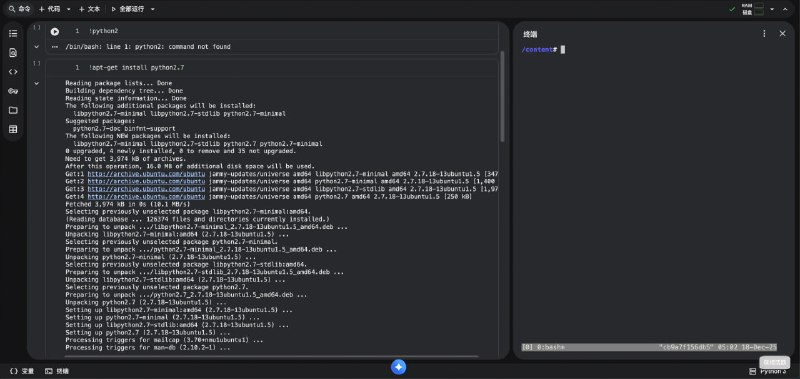
发现colab免费版都支持终端了

这就很帅气了 当一次性机器 编译点小东西就很方便了
tia portal apple silicon 适配补丁

自己编译了一下

https://github.com/jogibear9988/tia-arm-patcher.git


1. wget https://dot.net/v1/dotnet-install.sh -O dotnet-install.sh
2. dotnet publish -c Release -r win-arm64 --self-contained true -o ./publish/win-arm64

#plcTask
tia-arm-patcher.tar.gz
27.5 MB
Visual Studio Code里写C代码并且运行的最舒服的方法还是code runner插件。

然后需要在插件settings里勾以下几个选项:
1. run in terminal
2. file directory as CWD

然后,vsc的run键会记住上一次选择的run的方式。所以只要之前用的code runner跑的C源代码,那么下一次直接点击run button就行了。

#programming
研究了一上午怎么用pixelmator增加扫描版签名的笔画调节粗细失败。。

结果用chatgpt立马解决了= =

哎 无奈呀~ 有的时候就是不如ai 最可怕的是你对此浑然不知

—-

尝试:

方法一:扩大选区并填充 (推荐,效果通常最好)

这种方法通过选择签名的像素,然后扩大这个选区,再填充来达到增粗的效果。

复制图层: 总是先复制你的签名图层 (Command + J),这样你可以在不破坏原始签名的情况下进行尝试。
选择签名像素:
确保你的签名图层是选中的。
按住 Command 键,然后点击签名图层的缩略图 (在图层面板中)。这将自动选择图层上所有非透明的像素,即你的签名。
扩大选区:
去菜单栏:选择 (Select) > 修改 (Modify) > 扩展 (Expand)...
在弹出的窗口中,输入一个像素值。通常从 13 像素开始尝试,看看效果。值越大,笔画越粗。点击“确定”。
提示: 如果你觉得边缘不够平滑,可以在扩大选区之前,先进行 选择 (Select) > 修改 (Modify) > 羽化 (Feather)...,设置一个 0.51 像素的值,可以使边缘更柔和。
填充选区:
确保你的前景色是黑色(或你签名笔画的颜色)。
去菜单栏:编辑 (Edit) > 填充 (Fill)。选择“前景色 (Foreground Color)”或“颜色 (Color)”并选择黑色。
或者,直接按下 Option + Delete (Mac) 或 Alt + Backspace (Windows) 来填充前景色。
取消选择: 按 Command + D 取消选区。
现在你的签名笔画应该明显增粗了。
有意思:

team自助拼车(可自助换车) 明牌9元质保,翻车自助换车。

更新自助上车team
自助上车:
1.自动提出非购买用户
2.自助购买卡密
3.可以通过卡密换车,在车炸了的情况下

已经开600+车,在隔壁站也有售卖
一卡不多开,顶级家宽
自助购买地址:
https://mmw-team.zenscaleai.com/purchase?coupon=NODESEEK
链接点击去会自动填入优惠码
优惠码:NODESEEK


source: https://www.nodeseek.com/post-543941-1
这几天真的累死 连着好几周周末下午都是在图书馆备课

这一周还要弄大赛

不过今上午的C语言课给我了一些考评的时候的思路:

1. 把之前做过的题目,转换成要求。考试时直接给他们要求,自己去匹配之前的源代码
2. 稍加修改之前源代码中的细节,比如在数组里面搜索数字,改一下这个数组的内容等等

#life
By default, Ctrl+Tab in Visual Studio Code cycles through tabs in order of most recently used. This is confusing because it depends on hidden state.

Web browsers cycle through tabs in visible order. This is much more intuitive.

To achieve this in Visual Studio Code, you have to edit keybindings.json. Use the Command Palette with CTRL+SHIFT+P, enter "Preferences: Open Keyboard Shortcuts (JSON)", and hit Enter.

Then add to the end of the file:
[
    // ...
    {
        "key": "ctrl+tab",
        "command": "workbench.action.nextEditor"
    },
    {
        "key": "ctrl+shift+tab",
        "command": "workbench.action.previousEditor"
    }
]


#programming


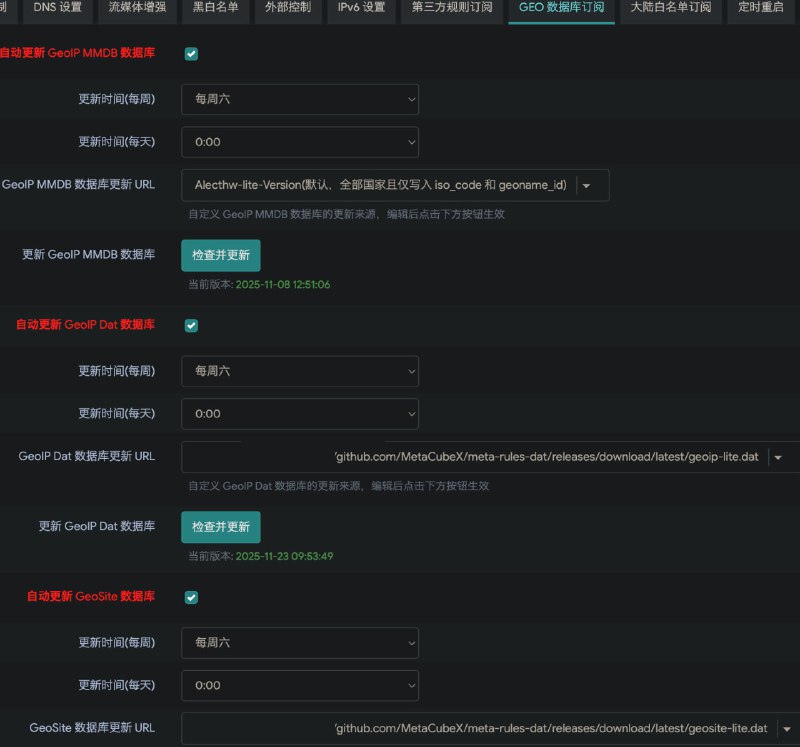
默认openclash下载完整的geoip.dat有19M,geosite.dat有10M
因为目前yaml里面全部改成srs,自定义规则已经摆脱对geoip/ geosite的依赖
仅仅是对于fakeip方面有对以上的依赖(openclash强制)

所以为了节约空间(Rom&Ram),可以使用

https://github.com/MetaCubeX/meta-rules-dat/releases/download/latest/geoip-lite.dat

https://github.com/MetaCubeX/meta-rules-dat/releases/download/latest/geosite-lite.dat

这两个文件都不到200kb,并且满足需求。

—-
对于openclash面板里面的“大陆白名单订阅”,这个推荐打开,因为“大陆流量不经过内核”会用到。


#network
Back to Top