主卧窗帘盒328 墙50
PrL的负能量场
有的没的
-
- 客厅窗帘和485 东侧墙是65
- steamtools 假入库
https://steamtools.net/
ID查询网站:https://steamui.com
清单下载网站:https://steam.assiw.xyz/
清单下载程序: https://github.com/pvzcxw/cai-install_stloader - gemini Computer Use Preview
https://mp.weixin.qq.com/s/AMbgMZPqpm1icT2W_jYkVg -
-
- 网页转markdown,但是仅仅对内容提取有用,我感觉xpath等元素还是丢失的
https://mp.weixin.qq.com/s/UC58HpFQhEQMPXZX_jOC5A
举例:https://r.jina.ai/https://docs.aws.amazon.com/xxx -
-
- 论文翻译workflow:
0.在conversation中设置system prompt
1. 从word中粘贴到typora
2. 补齐其中缺失的数学公式(可以直接不用上下标,llm可以认出来)。补全粘不过来的图、表,加入占位符如[figure]。辨别方法很简单,首先看看有没有异常空格,有的话一般就是粘贴过程中出现缺失
3. 让llm翻译
4. 翻译后,按照自然段,一段一段的来,从OWU里复制,粘贴到word。粘贴到原有中文之前,中文不要删除,然后进行中英对照检查、修改。
ps: 上下标快捷键是cmd加shift加➕➖ - 发现colab免费版都支持终端了
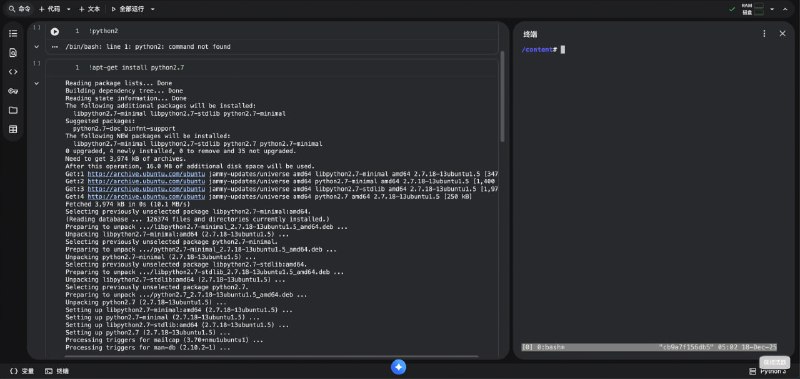
这就很帅气了 当一次性机器 编译点小东西就很方便了 - tia portal apple silicon 适配补丁
自己编译了一下
https://github.com/jogibear9988/tia-arm-patcher.git
1. wget https://dot.net/v1/dotnet-install.sh -O dotnet-install.sh
2. dotnet publish -c Release -r win-arm64 --self-contained true -o ./publish/win-arm64
#plcTask - GitHub - ChromeDevTools/chrome-devtools-mcp: Chrome DevTools for coding agents
https://github.com/ChromeDevTools/chrome-devtools-mcp - Visual Studio Code里写C代码并且运行的最舒服的方法还是code runner插件。
然后需要在插件settings里勾以下几个选项:
1. run in terminal
2. file directory as CWD
然后,vsc的run键会记住上一次选择的run的方式。所以只要之前用的code runner跑的C源代码,那么下一次直接点击run button就行了。
#programming - 研究了一上午怎么用pixelmator增加扫描版签名的笔画调节粗细失败。。
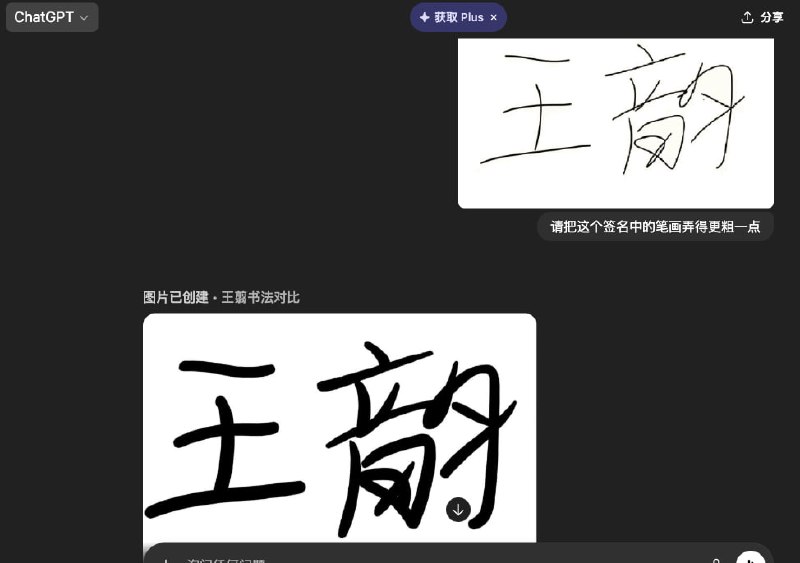
结果用chatgpt立马解决了= =
哎 无奈呀~ 有的时候就是不如ai 最可怕的是你对此浑然不知
—-
尝试:方法一:扩大选区并填充 (推荐,效果通常最好) 这种方法通过选择签名的像素,然后扩大这个选区,再填充来达到增粗的效果。 复制图层: 总是先复制你的签名图层 (Command + J),这样你可以在不破坏原始签名的情况下进行尝试。 选择签名像素: 确保你的签名图层是选中的。 按住 Command 键,然后点击签名图层的缩略图 (在图层面板中)。这将自动选择图层上所有非透明的像素,即你的签名。 扩大选区: 去菜单栏:选择 (Select) > 修改 (Modify) > 扩展 (Expand)... 在弹出的窗口中,输入一个像素值。通常从 1 到 3 像素开始尝试,看看效果。值越大,笔画越粗。点击“确定”。 提示: 如果你觉得边缘不够平滑,可以在扩大选区之前,先进行 选择 (Select) > 修改 (Modify) > 羽化 (Feather)...,设置一个 0.5 到 1 像素的值,可以使边缘更柔和。 填充选区: 确保你的前景色是黑色(或你签名笔画的颜色)。 去菜单栏:编辑 (Edit) > 填充 (Fill)。选择“前景色 (Foreground Color)”或“颜色 (Color)”并选择黑色。 或者,直接按下 Option + Delete (Mac) 或 Alt + Backspace (Windows) 来填充前景色。 取消选择: 按 Command + D 取消选区。 现在你的签名笔画应该明显增粗了。 -
- 有意思:
team自助拼车(可自助换车) 明牌9元质保,翻车自助换车。
更新自助上车team
自助上车:
1.自动提出非购买用户
2.自助购买卡密
3.可以通过卡密换车,在车炸了的情况下
已经开600+车,在隔壁站也有售卖
一卡不多开,顶级家宽
自助购买地址:
https://mmw-team.zenscaleai.com/purchase?coupon=NODESEEK
链接点击去会自动填入优惠码
优惠码:NODESEEK
source: https://www.nodeseek.com/post-543941-1 - 这几天真的累死 连着好几周周末下午都是在图书馆备课
这一周还要弄大赛
不过今上午的C语言课给我了一些考评的时候的思路:
1. 把之前做过的题目,转换成要求。考试时直接给他们要求,自己去匹配之前的源代码
2. 稍加修改之前源代码中的细节,比如在数组里面搜索数字,改一下这个数组的内容等等
#life -
-